Levnis hält jede Passage mit ihrer Quelle verbunden, während daraus eine Notiz, ein Gedanke und ein fertiger Text entsteht. Lies PDFs und EPUBs, entwickle Ideen über deine Materialien hinweg und schreibe auf Mac, iPad und iPhone, ohne den Kontext immer wieder neu aufzubauen.
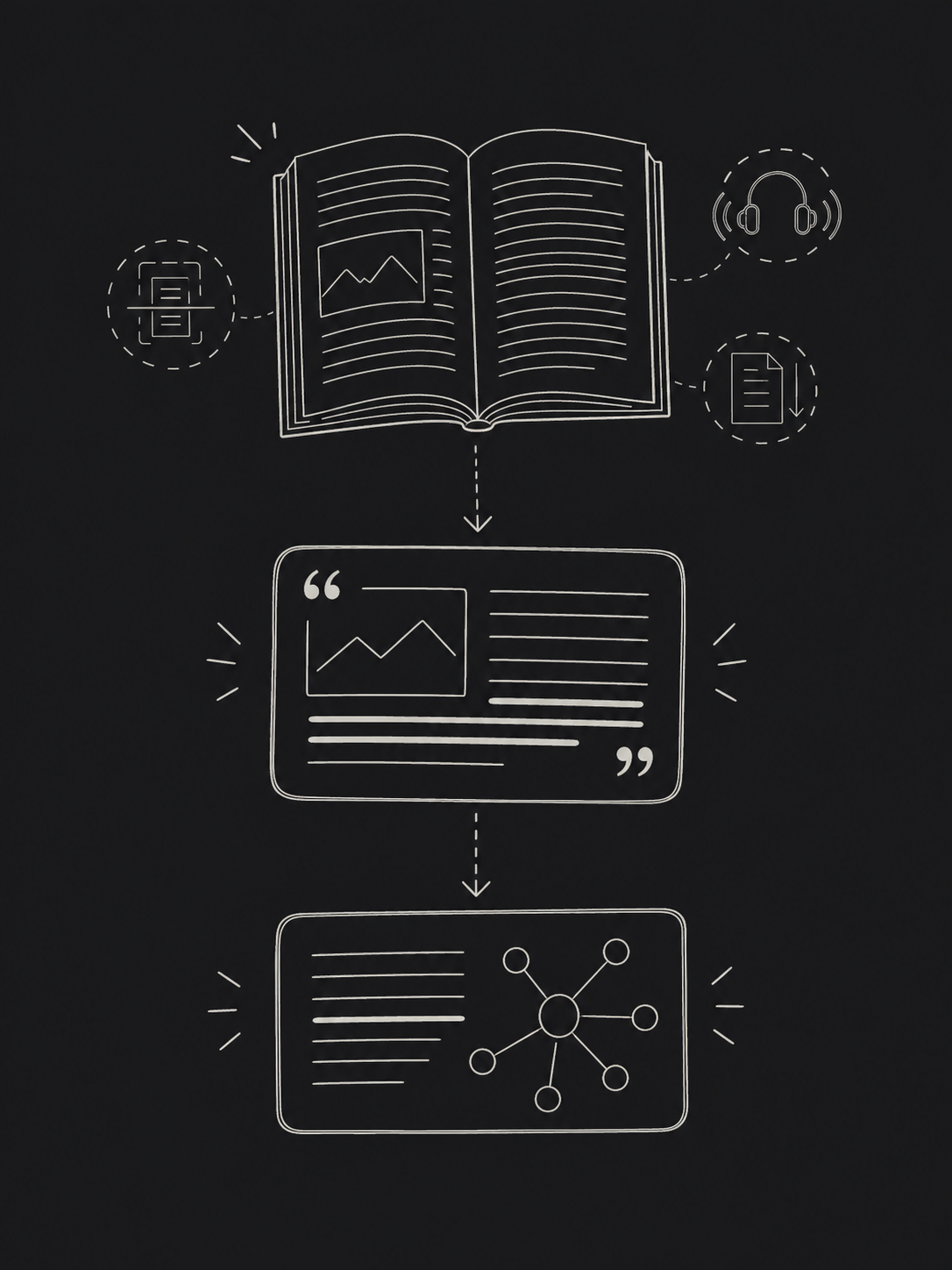
Markiere eine wichtige Passage in einem Buch, Fachartikel, Bericht oder gescannten Dokument. Quelle, Seite und umgebender Kontext bleiben erhalten, wenn sie in Notizen, Boards, Verbindungen und Texte einfließt.
Seitwärts wischen, um den Ablauf fortzusetzen
Lesen
Arbeite mit PDFs und EPUBs und nutze OCR, Vorlesen, Zeichnen, automatisches Scrollen und wichtige Seitenwerkzeuge.
Erfassen
Einmal unterstreichen oder hervorheben: Wichtige Passagen erscheinen mit Quelle und Seitenkontext im Bereich „Zitate“.
Verbinden
Führe Quellen, Notizen, Personen, Ideen, Fragen und Belege im Wissensnetz und auf Boards zusammen.
Schreiben
Lies und schreibe nebeneinander und entwickle Aufgaben, Berichte, Artikel und Langtexte in Blöcken oder als fortlaufenden Text.
Von der Quelle zur fertigen Arbeit
Information behält ihren Kontext, während deine Arbeit Form annimmt.
Eine erfasste Passage kann zur Notiz, Frage, These, zum Board-Element, zur Verbindung oder zum zitierten Abschnitt werden – ohne die Spur zurück zur Quelle zu verlieren.
01
Quelle
Buch, Fachartikel, Bericht oder gescanntes Dokument.
02
Erfassung
Passage, Notiz, Zeichnung oder Seitenmarkierung.
03
Gedanke
Deine Interpretation, Frage, Idee oder These.
04
Kontext
Verbindungen zu Personen, Begriffen, Ereignissen und Belegen.
05
Ergebnis
Aufgabe, Bericht, Präsentation, Artikel oder Langtext.
Leseeditor
Lies aktiv, ohne die Seite zu verlassen.
Von Lehrbüchern und Fachartikeln bis zu Geschäftsberichten hält Levnis die nötigen Werkzeuge nah an der Quelle – und alles Erfasste für den nächsten Schritt bereit.
Unterstreichungen und Hervorhebungen erscheinen automatisch im Bereich „Zitate“
OCR für gescannte Seiten und integrierte Vorlesefunktion
Grundlegende PDF-Bearbeitung, automatisches Scrollen und Zeichnen
Notizen, Lesezeichen, Suche und Seitenkontext bleiben bei der Quelle
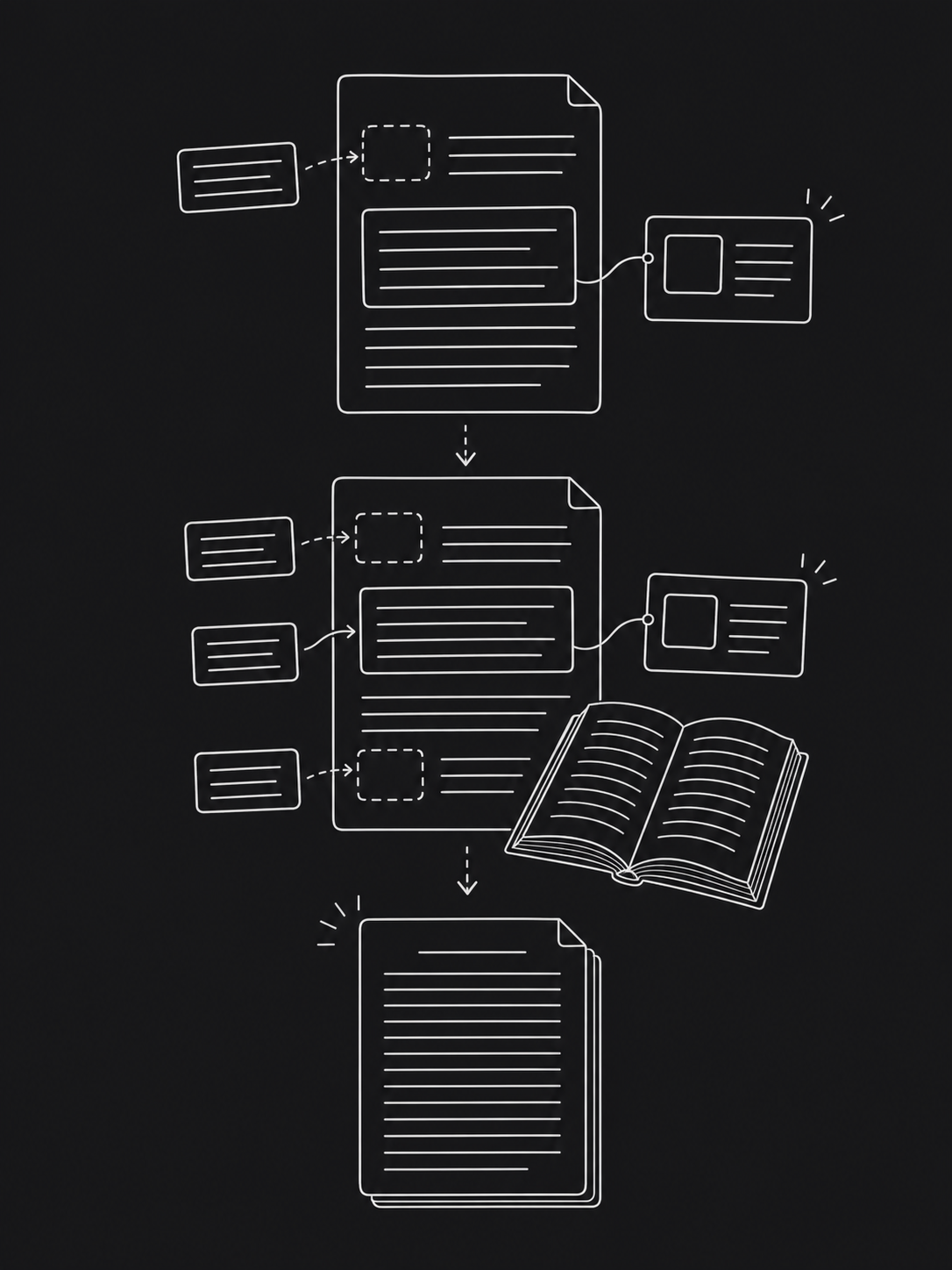
Schreiben und Ausarbeiten
Behalte die Quelle im Blick. Bring die Arbeit voran.
Schreibe Aufgaben, Berichte, Artikel oder Langtexte in verschiebbaren Blöcken oder in einem vertrauten fortlaufenden Dokument. Füge Zitate, Belege und Literaturverzeichnisse genau dann ein, wenn du sie brauchst.
Zitate und Literaturverzeichnisse aus bereits verknüpften Quellenmetadaten erstellen
Zwischen flexiblen Blöcken und fortlaufendem Rich Text wechseln
Ein Buch im selben Fenster neben dem Dokument öffnen und lesen
Langtexte strukturieren, ohne den Fokus zu verlieren
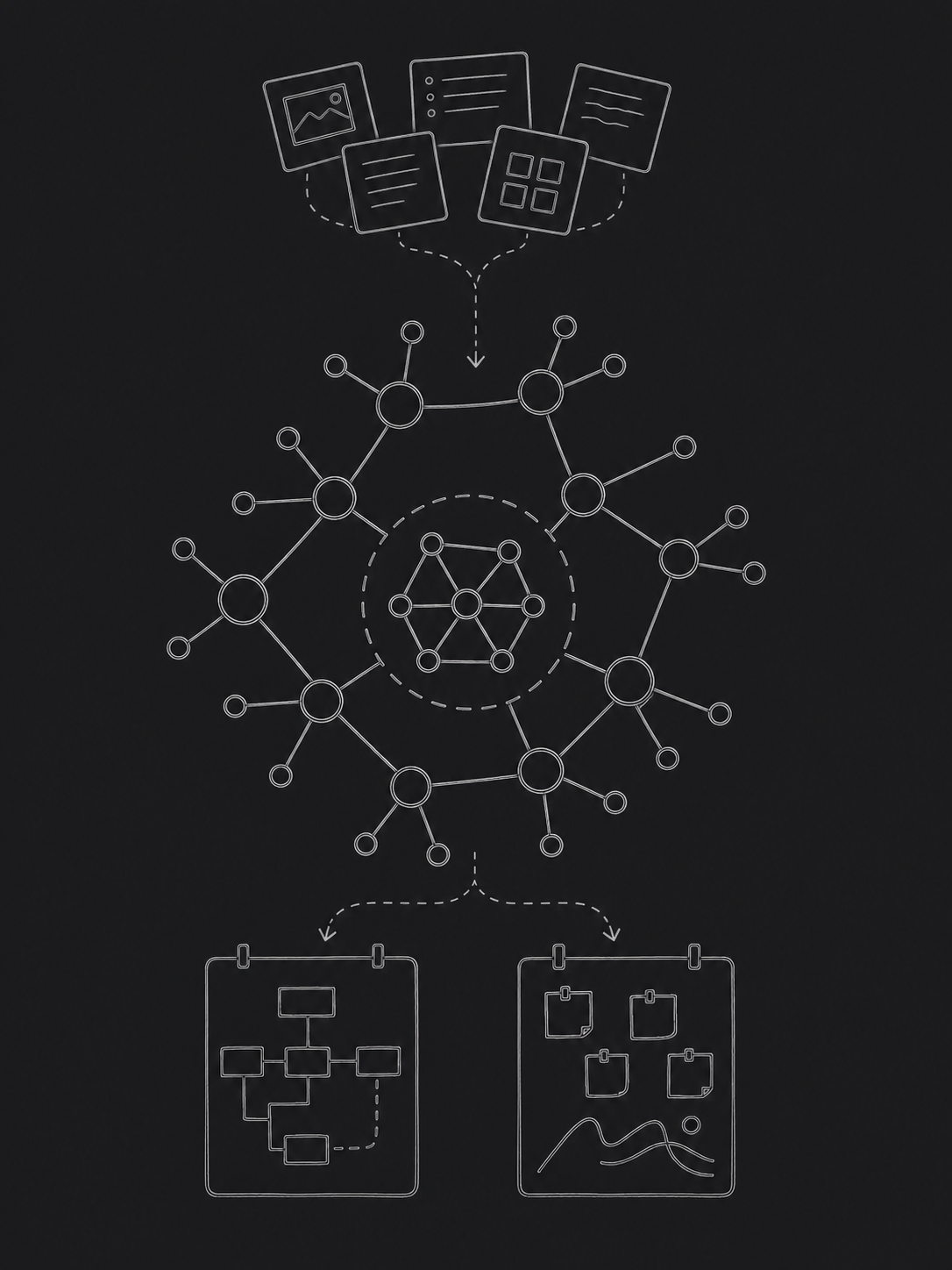
Wissensnetz
Verwandle verstreutes Wissen in eine nutzbare Struktur.
Das Wissensnetz vereint Quellen, Notizen, Personen, Ideen, Ereignisse und Arbeiten in einer lebendigen Karte, die du für jedes Projekt gestalten kannst.
Eigene Netzwerke und Boards für jedes Projekt oder Arbeitsgebiet erstellen
So viele verschachtelte Netzwerke und Boards anlegen, wie du brauchst
Auf Boards blockbasiert notieren, ER-Diagramme erstellen oder direkt zeichnen
Zusammenhänge im Graphen erkennen und Inhalte zugleich praktisch nutzbar halten
Ein verbundener Ablauf für unterschiedliche Aufgaben
Für Menschen, die mit Quellen arbeiten.
Lerne, forsche, analysiere, plane oder schreibe, ohne die Verbindung zwischen Gelesenem und Ergebnis immer wieder neu herstellen zu müssen.
01
Lernen und Studium
Lies Lehrbücher und Fachartikel und überführe wichtige Passagen in Notizen, Verbindungen und Aufgaben.
02
Forschung und Analyse
Halte Quellen, Zitate, Fragen, Thesen und Belege in einer gemeinsamen Denkstruktur zusammen.
03
Berichte und Projektarbeit
Verbinde Berichte, Besprechungsnotizen, Erkenntnisse und Entscheidungen auf Boards und entwickle das Ergebnis im selben Ablauf.
04
Schreiben und persönliches Wissen
Verwandle Lesenotizen in Langtexte und baue dabei ein Wissenssystem auf, das mit dir wächst.
Erscheinungsbild ausprobieren
Eine Farbe. Ein Arbeitsbereich, der sich nach dir anfühlt.
Wähle eine Symbolfarbe und gestalte Levnis nach deinen Vorstellungen. Dieselbe Akzentfarbe bleibt auf dem Startbildschirm, in Editoren sowie in Werkzeugen und Aktionen einheitlich.
Erscheinungsbild
Thema
Symbolfarbe
Bibliothek
12 Dokumente
Texte
4 Entwürfe
Wissensnetz
9 Elemente
Zitate
40 Zitate
Gehöre zu den Ersten, die mit Levnis arbeiten.
Trag dich mit deinem Namen und deiner E-Mail-Adresse ein; die Fragen zu deiner Arbeitsweise sind freiwillig. Zeig uns, wo deine heutigen Werkzeuge an Grenzen stoßen, und hilf mit, die erste Version an echtem Lernen, Forschen und Schreiben auszurichten.